
Showing posts with label jomla. Show all posts

Asal kata Joomla sendiri berasal dari kata Swahili yang mengandung arti “kebersamaan”.
Jika anda menggunakan hosting di IDwebhost anda bisa membangun website dengan mudah tanpa perlu mengetahui bahasa pemrograman. Salah satunya yaitu memakai Joomla Free Opensource. Untuk menginstalnya sangatlah mudah dan bisa dilakukan hanya dalam beberapa menit, maka website anda sudah bisa dlihat dengan tampilan websitenya.
Berikut adalah petunjuk menginstal Joomla melalui menu Fantastico di Cpanel.
Silahkan login ke cpanel anda
URL : http://namadomain.com/cpanel/ misal : http://idwebhost.com/cpanel/
Pass : sesuai informasi dari email aktivasi

Pilih Menu Fantastico di Cpanel anda

Akan ada tampilan beberapa menu yang dapat langsung diinstal, silahkan pilih menu Joomla.

Akan muncul keterangan mengenai install jomla tersebut. Untuk install silahkan klik ” New Installation ( 1.0.12 ) ” . Sedangkan menu dibawahnya adalah keterangan dari penggunaan space. Jika anda akan install joomla maka space anda akan berkurang sebesar 12,34 Mb .

Kemudian akan muncul menu admin yang bisa menjadi pilihan dan diisi oleh anda.
Anda dapat memilih 2 menu Install, bisa diinstall langsung di domain jadi anda dapat langsung akses ke namadomain.com atau ke sub domain/ sub directory misal namadomain.com/nama.
Jika ingin menginstal langsung di root directory (http://domainanda.com/) , silakan anda kosongkan pilihan directory tersebut. Penginstalan pada root directory akan berhasil jika anda belum pernah menginstal CMS lain dan folder public_html harus anda kosongkan terlebih dahulu.
Jika ingin menginstal pada subfolder (http://domainanda.com/subfolder/) atau subdomain (http://subdomain.domainanda.com), silakan anda isikan kolom directory dengan nama subfolder atau subdomain yang anda inginkan. Nama subfolder atau subdomain tersebut harus belum ada di dalam public_html karena nanti akan ter-create sendiri. Jika ingin menginstal pada subdomain, silakan anda lakukan cara seperti menginstal pada subfolder, setelah selesai penginstalan baru anda membuat nama subdomain tersebut.

Kemudian isikan User dan password sesuai keinginan anda, yang nanti anda gunakan untuk login administrator websitenya.

Isikan konfigurasi untuk admin email administrator di joomla. Selanjutnya klik “Install Joomla “

Silahkan klik “Finish Installation” jika isian anda sudah benar.

Setelah terinstall anda dapat mulai membangun website anda melalui administrator dengan URL : http://domainanda.com/administrator/
Masukkan username dan password sesuai yang anda buat.

Selamat mencoba! Salam IDwebhost.. 
Melanjutkan tutorial tentang penggunaan CMS Joomla sebelumnya, Joomla adalah salah satu CMS yang paling banyak digunakan untuk membangun sebuah website secara instant.
Kalau sebelumnya dibahas mengenai instalasi joomla dari cPanel, kali ini akan dibahas mengenai instalasi/pemasangan joomla di account hosting anda, melalui metoda upload manual, dimana kita anggap sebelumnya anda telah build website joomla anda secara offline di localhost PC anda.Ada beberapa alasan, mengapa orang lebih suka menggunakan cara ini dibandingkan instalasi via fantastico cPanel, diantaranya :
1. Lebih menghemat penggunaan bandwith koneksi internet ( terutama bagi yang menggunakan koneksi terbatas ), karena editing website bisa dilakukan terlebih dahulu secara offline dan tidak harus selalu terhubung dengan internet;
2. Lebih fleksible dalam berkreasi mendesign website joomlanya secara offline terlebih dahulu, karena bisa dikerjakan kapan saja di PC masing-masing terlebih dahulu;
3. Biasanya pemilik merasa diburu waktu karena website joomlanya masih standar/default dan belum terisi content apapun, kadang juga bisa menimbulkan ‘image’ yang kurang baik kepada pengunjung website, dimana ketika pengunjung membuka website tsb, website belum siap untuk ‘dinikmati’.
Sekali lagi, kita anggap anda telah membangun terlebih dahulu secara offline website joomla anda, untuk aplikasi web server local, anda bisa menggunakan salah satu dari sekian banyak web server opensource yang ada di internet, seperti : appserv, phptriad, lampp, wampp, xampp, dsb.
Satu hal yang harus anda perhatikan, pilih dan sesuaikan spesifikasi webserver anda dengan spesifikasi yang ada di server hosting anda, hal ini bisa anda tanyakan ke tempat anda hosting.
Setelah itu langkah-langkah yang harus anda lakukan adalah :
1. Upload file-file joomla anda menggunakan salah satu software FTP yang biasa anda gunakan.
2. Create database , username serta password database anda, kemudian upload/import/dump file sql joomla yang sebelumnya telah anda backup/export dari phpmyadmin local anda.
3. Langkah terakhir, cari file koneksi joomla anda ( configuration.php ), kemudian sesuaikan bagian-bagian berikut :
$mosConfig_db = ‘joomla1_joom1′; <— sesuaikan nama database dengan nama database yang telah anda buat sebelumnya di cPanel > mySQL ;
$mosConfig_user = ‘joomla1_joom1′; <— sesuaikan nama user dengan userdatabase yang telah anda buat sebelumnya dari cPanel > mySQL ;
$mosConfig_password = ‘bKPwOU2cpzBx’; <— sesuaikan dengan password database yang sebelumnya anda buat dari cPanel > mySQL ;
$mosConfig_absolute_path = ‘/home/useridcpanel/public_html’; <— sesuaikan path direktori dimana anda meletakkan/mengupload joomla anda, apabila anda menaruh joomla anda di dalam subfolder di dalam public_html path direktorinya akan menjadi ‘/home/useridcpanel/public_html/namasubfolder’ ;
$mosConfig_live_site = ‘http://joomla.id.or.id’; <— sesuaikan live site tempat dimana joomla anda berada ;
$mosConfig_cachepath = ‘/home/useridcpanel/public_html/cache’; <— sesuaikan cache direktori joomla anda, apabila anda menaruh joomla di dalam subfolder public_html, cache direktorinya akan menjadi ‘/home/useridcpanel/public_html/namasubfolder/cache’ ;
SELAMAT MENCOBA
Bagi anda pengguna joomla, kadang timbul masalah ketika mengaktifkan fitur Search Engine Friendly ( SEF ), link menjadi tidak hidup atau tidak dapat menemukan halaman yang dituju. Hal ini biasanya karena file htaccess.txt yang seharusnya di rename menjadi .htaccess hilang/terhapus/tidak terupload.
Berikut adalah tips untuk mengatasi hal tersebut :
1. Login ke backend administrator joomla anda > Global Configuration > klik tab SEO
2. Set opsi Search Engine Friendly menjadi YES.
Disinilah masalah muncul, karena link-link kita biasanya akan ‘mati’.
3. Login ke cpanel anda, cari file .htaccess di root dimana joomla anda berada.
4. Uncomment-kan ( hilangkan tanda # ) pada :
Line #51: Options FollowSymLinks
Line #56: RewriteEngine On
Line #71: RewriteCond %{REQUEST_FILENAME} !-f
Line #72: RewriteCond %{REQUEST_FILENAME} !-d
Line #74: RewriteCond %{REQUEST_URI} (/|\.htm|\.php|\.html|/[^.]*)$ [NC]
Line #75: RewriteRule ^(content/|component/) index.php
Bagi anda pengguna component Search Engine Friendly ( semacam OpenSEF, NuSEF ) :
1. Buka file .htaccess, dimana akan ada dua bagian SEF Section yaitu ‘Standard SEF Section‘ dan ‘3rd Party or Core SEF Section‘
2. Comment-kan ( tambah # ) semua line pada Standard SEF Section dan Uncomment-kan semua line pada 3rd Party or Core SEF Section
SELAMAT MENCOBA
Migrasi joomla dari versi 1.0.x ke 1.x adalah bukan upgrading, artinya kita tidak bisa me-replace begitu saja joomla v.1.0.x menjadi v.1.x.
Upgrade / patch adalah apabila sebelumnya anda menggunakan J!v.1.0.14 kemudian ingin mem-patch/mengupgrade menjadi J!v.1.0.15, anda cukup mencari file patchnya, untuk kemudian mengextract dan me-replace file di root folder joomla anda. Biasanya hal ini dilakukan untuk menutup hole yang ada di Joomla versi sebelumnya, sedangkan migrasi J!v.1.0.x ke J!v.1.x adalah BUKAN untuk tujuan demikian, karena framework J!v.1.0.x sama sekali berbeda dengan J!v.1.x. Bertahan menggunakan J!v.1.0.x juga bukan suatu kesalahan.
J!v.1.x adalah versi baru dari Jooma, perlu diingat :
- memiliki struktur database yang sama sekali berbeda dengan J!v.1.0.x.
- component/modules/themes J!v.1.0.x ( terutama third party ) banyak yang belum compatible untuk J!v.1.x, hingga anda harus menconfigurasi ulang secara manual apabila melakukan migrasi.
Apabila anda mereplace Joomla v.1.0x anda dengan v.1.x, sudah pasti akan terjadi error di joomla anda.
Bagaimana cara migrasi dari J!v.1.0.x ke J!v.1.x ?
Untuk migrasi dari J!v.1.0.x ke J!v.1.x sangat disarankan dilakukan di folder yang berbeda, bagi anda yang menginstall J!v.1.0.x di root / public_html, akan lebih baik mencobanya di localhost terlebih dahulu, untuk kemudian di-upload manual.
Berikut langkah-langkahnya :
- Langkah pertama yang harus anda lakukan adalah menginstall component migrator untuk J!v.1.0x anda, anda bisa mengambilnya disini .
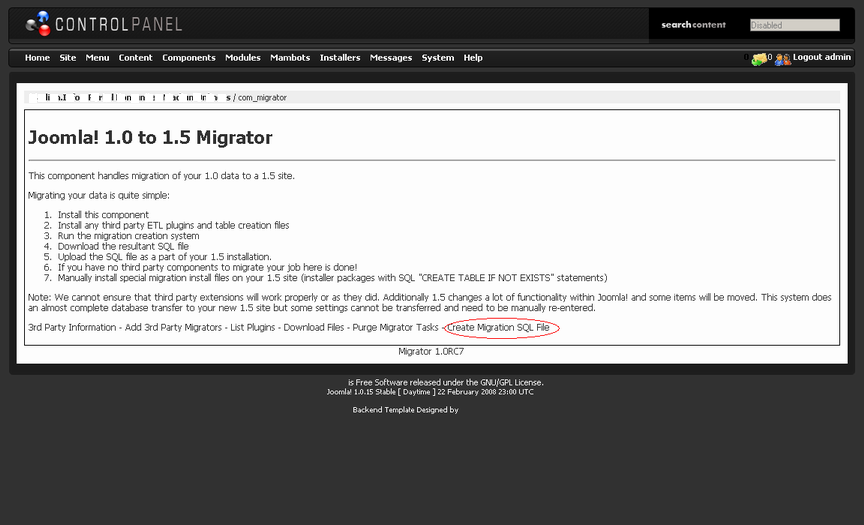
- Install com_migrator tsb di J!1.0.x anda, kemudian jalankan backup databasenya.
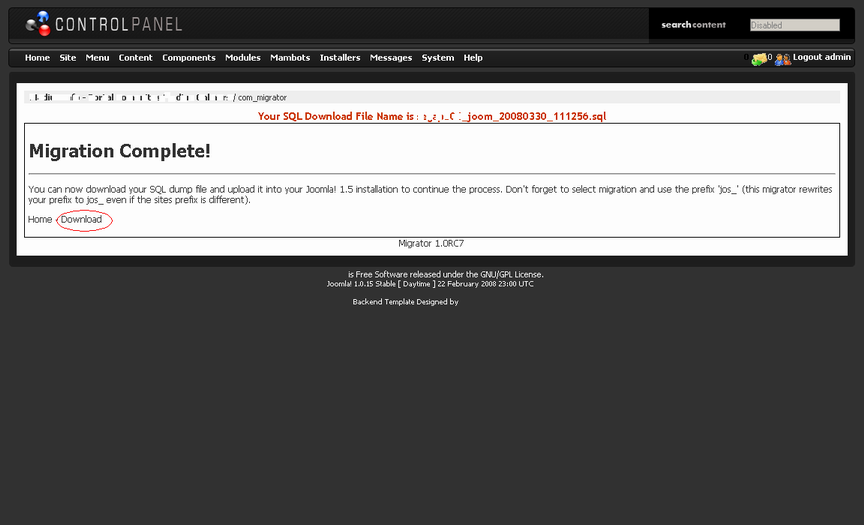
Create Migration SQL File > Start Migration > Tunggu sampai proses backup selesai ( Migration Complete ).
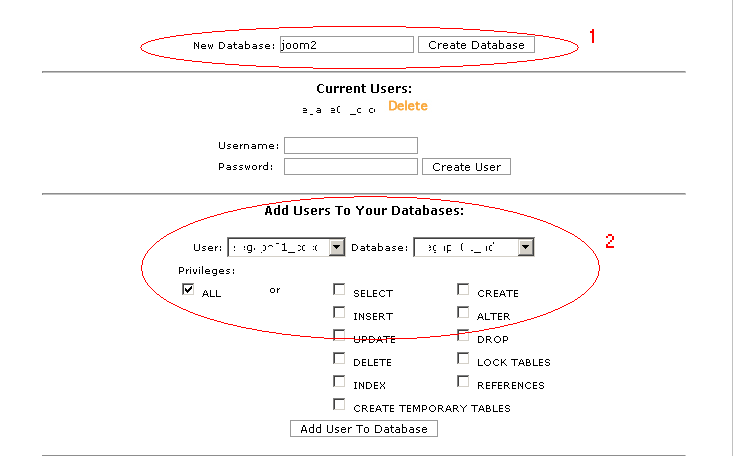
INGAT : proses migrasi hanya akan membackup core database anda, dibutuhkan 3rd party migrator untuk membackup components/modules 3rd party joomla anda. - Buat database baru ( dengan tabel kosong ) dari mysql anda, misal joom2 ( database anda akan menjadi usercpanel_joom2), dengan user dan pass database yang telah anda buat sebelumnya.
Kemudian add user to database dengan all Privileges. - Langkah berikutnya adalah proses instalasi J!1.x menggunakan backup database yang telah kita buat tadi, upload dan install J!v.1.x anda di folder berbeda ( atau localhost bagi anda yang mencoba terlebih dahulu di localhost )
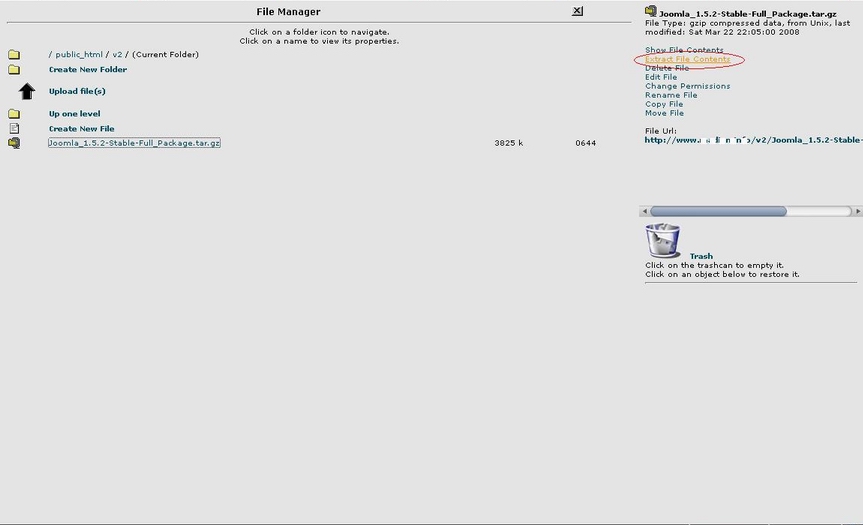
- Upload file instalasi J!1.x , di folder tersendiri, misal v2, kemudian extract.
- Proses upload dan instalasi dijalankan.
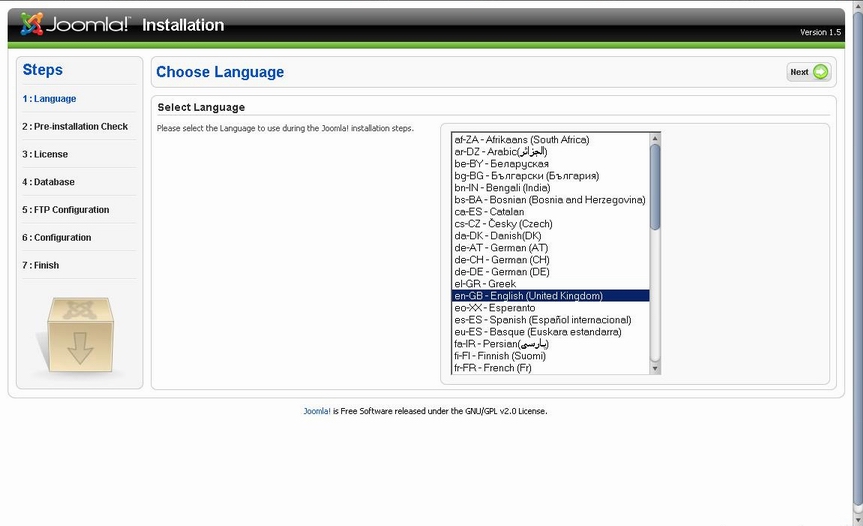
NOTE : Dalam proses instalasi, pastikan terlebih dahulu path directory tmp dan ./installation/sql/migration dalam status WRITEABLE (777)
- Di bagian Main Configuration, isi kolom bag.bawah :
1. Pilih opsi Load Migration Script
2. Table prefix, isikan jos_
3. Browse file database yang sebelumnya telah kita backup tadi.
4. Check opsi This Script is Joomla 1.0 migration script.

Kemudian tunggu proses dump selesai, hingga muncul ‘Migration Successful, press next to continue’, langkah berikutnya isikan Site Name, admin email, serta password backend admin Joomla anda. Klik Next
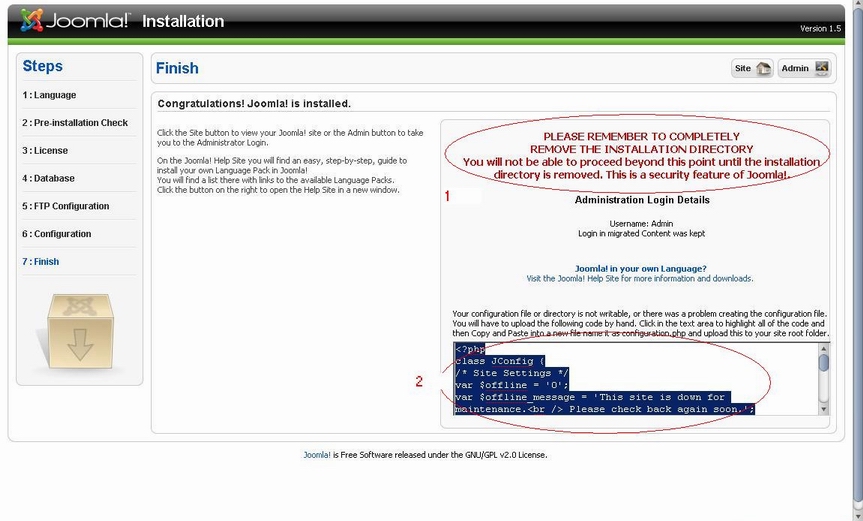
Tahap akhir yang harus anda lakukan adalah :
1. Delete folder installation
2. Copy script configuration yang terbuat, buat satu file bernama configuration.php di root folder Joomla anda, dan pastekan script tsb di dalamnya.
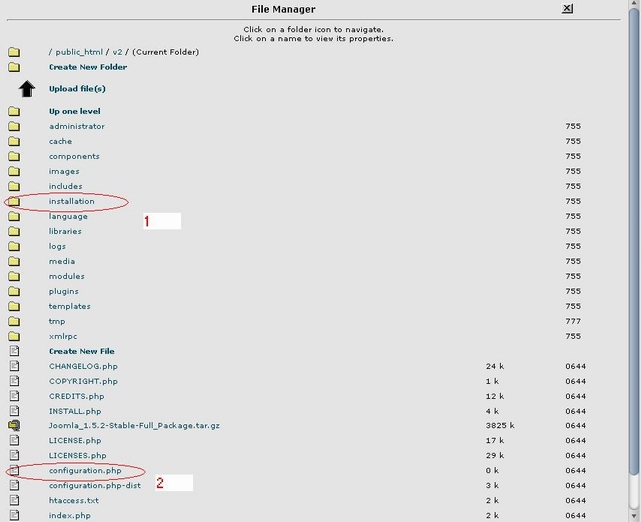
3. Install dan konfigurasikan kembali modules/components/themes Joomla anda, di v.1.x .
Apabila anda masih ingin menggunakan sources dari v.1.0.x, aktifkan/enable-kan Plugin System Legacy dari menu Extensions > Plug Manager > System - Legacy
Selamat Mencoba
Seperti yang kita ketahui, joomla telah mengupdate versi terbarunya ( security release) ke versi 1.5.7 untuk menutup celah/bug di versi sebelumnya 1.5.6 .Masalah baru ditemukan ternyata registered user tidak bisa login yang ditandai dengan halaman blank atau muncul error sbb :
Fatal error: Call to undefined function: stripos() in …\libraries\joomla\environment\uri.php on line 675
Setelah mencari penyebabnya, ternyata masalah ini hanya muncul bagi kita yang masih menggunakan PHP 4, karena login joomla menggunakan redirection, sedangkan PHP 4 tidak support hal ini.
Solusinya :
1. Upgrade versi PHP anda ke PHP5 (anda bisa meminta upgrade/pindah ke layanan hosting anda);
2. Bagi yang ingin bertahan di PHP4 (upgrade ke PHP5 kadang membuat error module/component/plugin yang telah kita install sebelumnya), anda bisa menambahkan script berikut di bagian akhir file …/libraries/joomla/utilities/compat/php50x.php :
if (!function_exists( 'stripos' )) {
   function stripos( $haystack, $needle, $offset = 0 ) {
       return strpos( strtolower( $haystack ), strtolower( $needle ), $offset );
   }
}
Selamat mencoba!


